幫助中心
hi-vpn 沒有自家 App。它用的是 Cisco AnyConnect 協議,所以用 Cisco Secure Client 或開源的 OpenConnect 就能連——手機、電腦、路由器都已經有現成的客戶端。這一頁從頭講到尾:註冊、付款、 連線、管理裝置、取消與退款。
快速開始
- 用 Email、Apple 或 Google 建立帳號。
- 開始 7 天免費試用——試用結束前取消不收費。
- 新增裝置。每支手機、每台電腦、每台路由器各有自己的帳號與密碼。
- 連上 VPN:Cisco Secure Client(iPhone、iPad、Android)或 OpenConnect(Mac、Windows、Linux、路由器)。
建立帳號
打開登入頁。可以直接用 Apple 或 Google 繼續,或用 Email 加上至少 8 個字元的密碼註冊。
hi-vpn.com/login- 選 註冊,填入 Email 與密碼。
- 等密碼下方的安全檢查出現勾勾,通常會自己通過。
- 按 建立帳號。
- 打開確認信、點裡面的連結完成註冊。之後選 登入,用同一組 Email 與密碼登入。
hi-vpn.com/login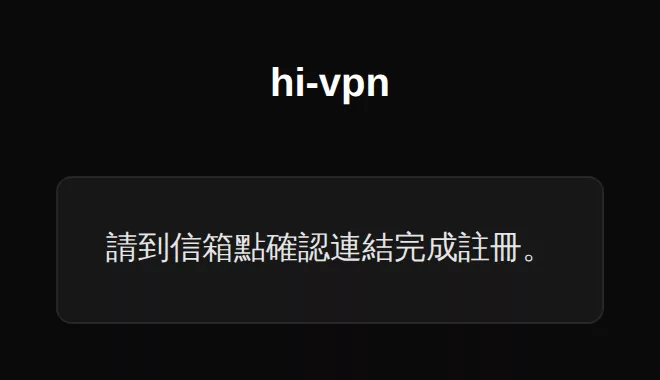
登出 在帳號頁右上角。
開始免費試用
只有一個方案:每月 $5.99,最多 5 台裝置,含 7 天免費試用。
- 先登入,到定價按 開始 7 天免費試用。
- 你會被帶到 Stripe 的安全付款頁,填入信用卡。有優惠碼的話在這裡輸入。
- 按 開始試用。回到帳號頁,會看到 Pro。
hi-vpn.com/zh/#pricing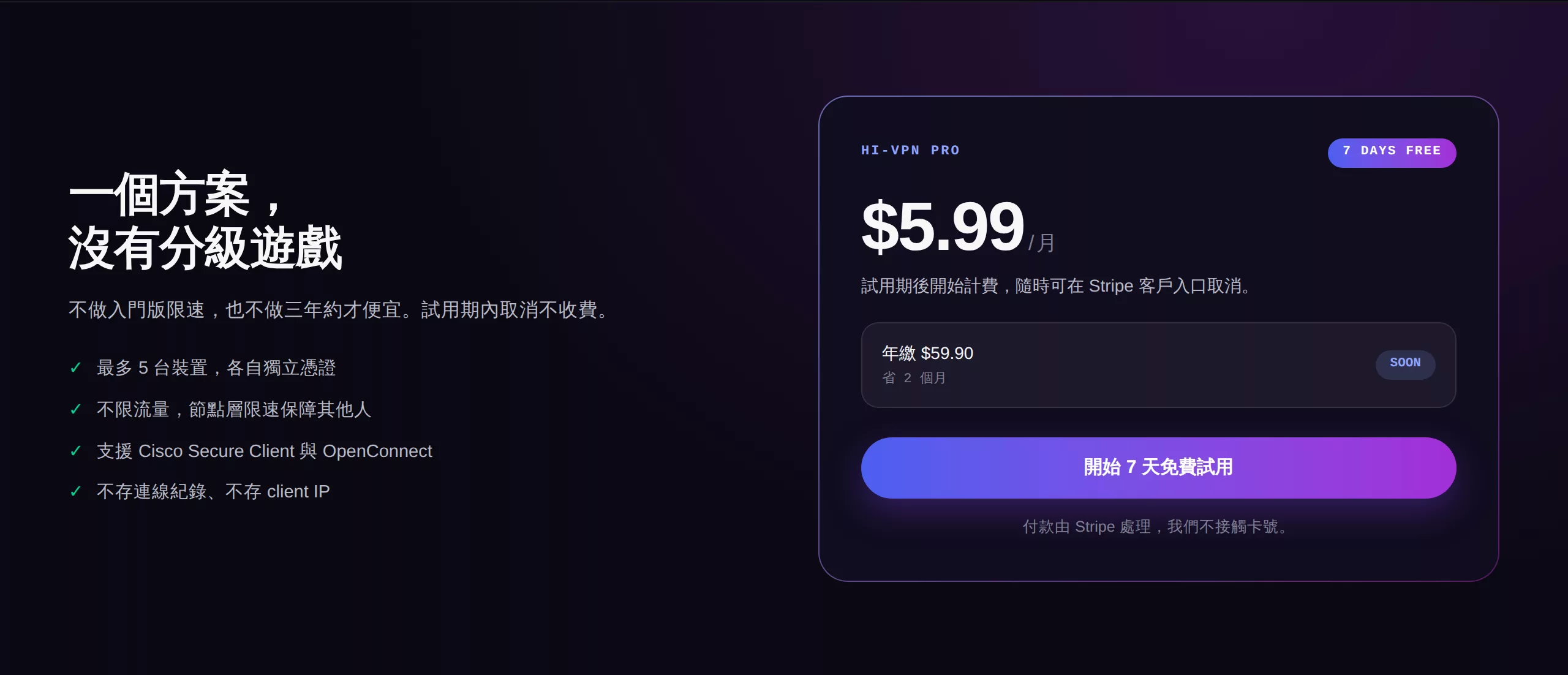
checkout.stripe.com示意動畫hi-vpn Pro
免費試用 7 天
之後每月 $5.99
新增優惠碼
卡片資訊
試用結束前不會扣款。
付款方式已設定,正在回到 hi-vpn…
開始試用需要一張卡,但 7 天內不會扣款。沒有取消的話,試用結束那天扣第一筆 $5.99,之後每個月 同一天自動續費。
帳號頁隨時告訴你接下來會發生什麼:
| 帳號頁顯示 | 意思 |
|---|---|
| 免費試用中 · 日期 首次扣款 | 還在試用。那一天扣第一筆 $5.99。 |
| 日期 自動續費 | 訂閱中。那一天扣下一個月。 |
| 已取消訂閱 · 日期 到期 | 你已經取消。不會再扣款;裝置用到那一天為止。 |
hi-vpn.com/account
付款後一分鐘帳號頁還顯示 Free,重新整理一次。還是一樣的話寫信到 support@hi-vpn.com——付款紀錄都在。
帳單與付款方式
在帳號頁按 管理訂閱與付款方式,會打開 Stripe 的帳單頁面,可以:
- 更換付款的卡片,
- 查看、下載過去的帳單,
- 取消訂閱(見取消、續費與退款)。
hi-vpn.com/account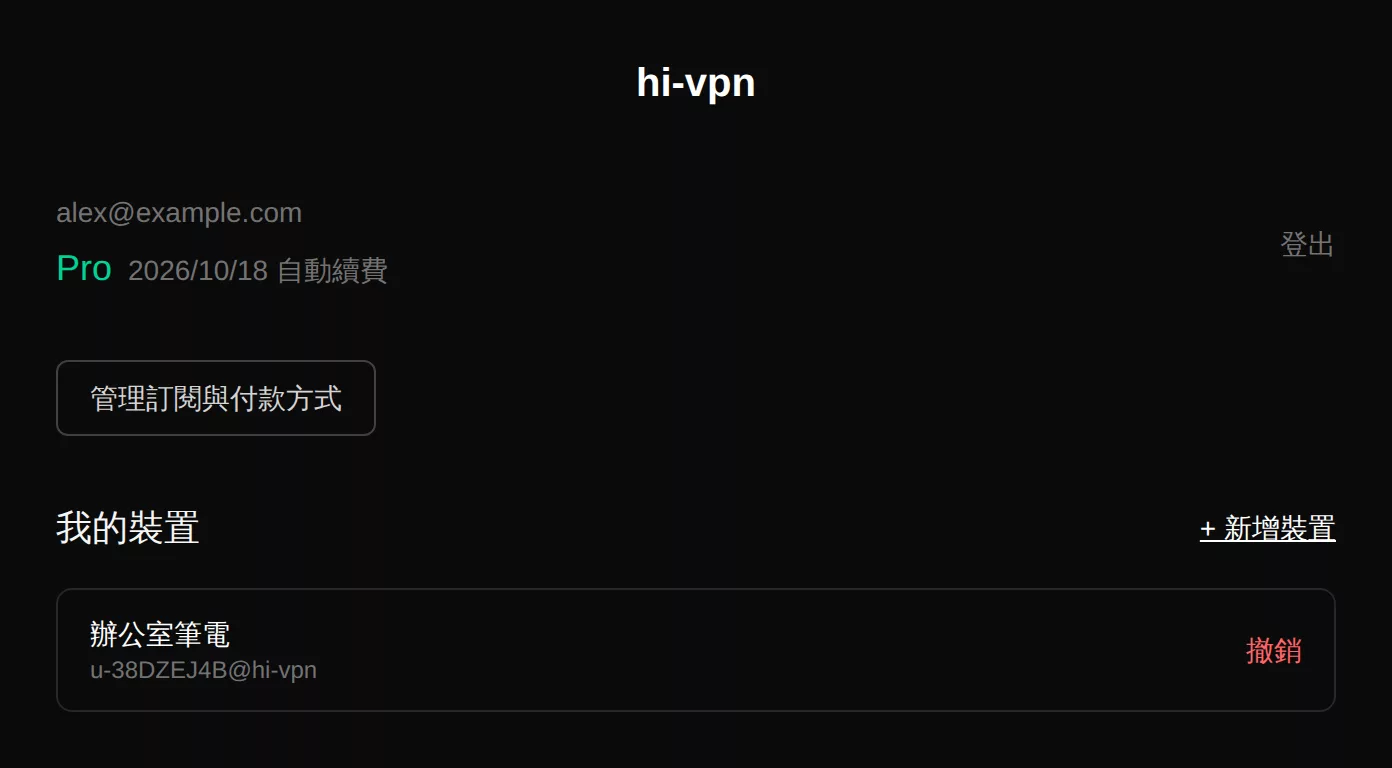
扣款失敗的話,Stripe 會在接下來幾天重試。重試期間你仍然是 Pro,裝置照常能用——請到帳單頁面換一張卡。 所有重試都失敗,訂閱就會結束,裝置也會停止運作。
新增裝置
每一台裝置——手機、筆電、路由器——都有 自己的帳號與密碼,同時最多 5 台。
hi-vpn.com/setuphi-vpn.com/setup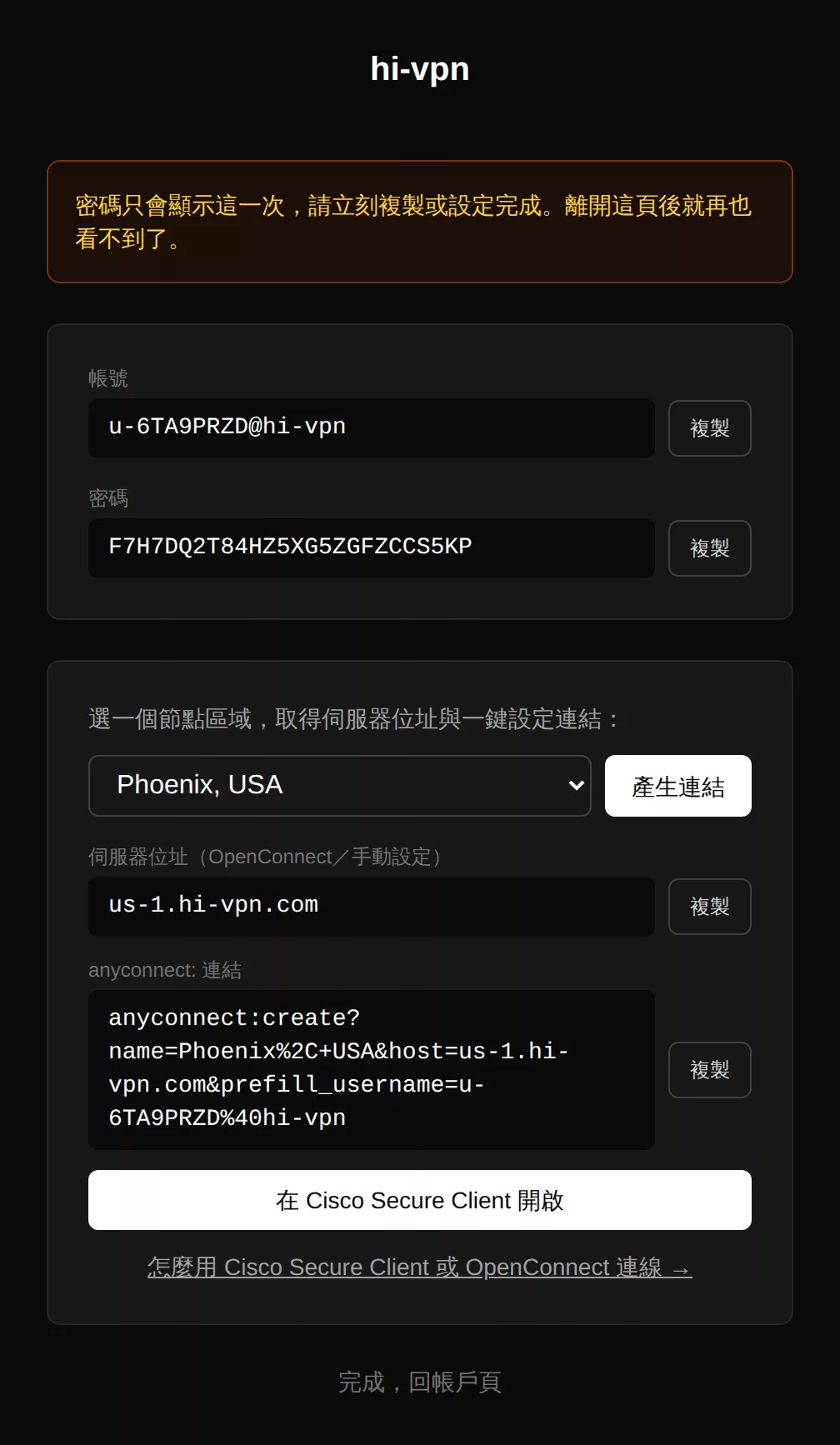
一台裝置一組帳號。 同一組帳號同時只能從一個地方連線。兩台裝置共用一組的話,第一台連著的時候第二台連不上—— 請每台各新增一組。
只要訂閱有效,裝置就一直能用,不用每個月重建。
已經有 5 台時會看到 Device limit reached(已達裝置上限)。先撤銷一台不用的。
hi-vpn.com/setup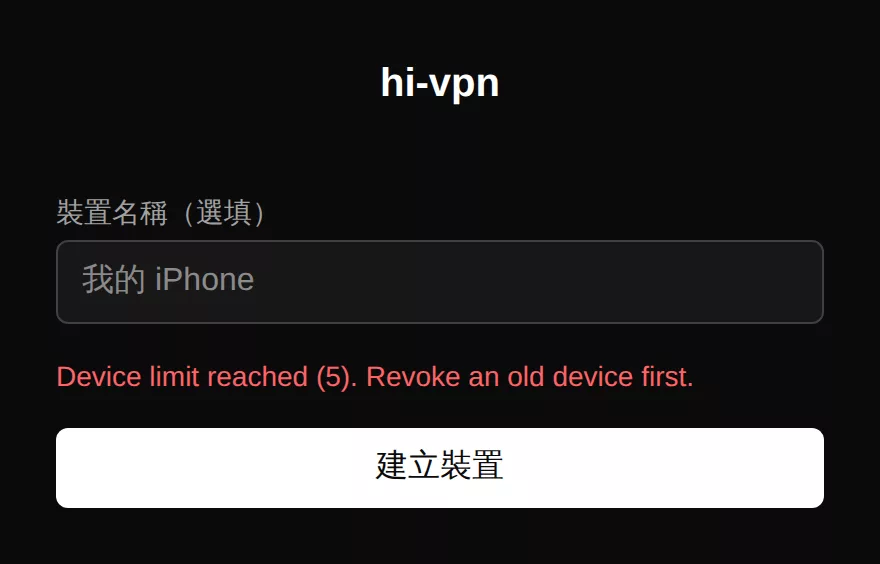
連上 VPN
該用哪個客戶端?
| 裝置 | 用什麼 | 怎麼設定 |
|---|---|---|
| iPhone、iPad | Cisco Secure Client(App Store,免費) | 一鍵連結或手動 |
| Android | Cisco Secure Client(Google Play,免費) | 一鍵連結或手動 |
| Mac | openconnect(Homebrew) | 終端機 |
| Windows | OpenConnect-GUI | App |
| Linux | NetworkManager 或 openconnect | 系統設定或終端機 |
| 路由器 | OpenWrt/GL.iNet 加裝 OpenConnect 套件 | 路由器 |
Mac 或 Windows 上已經有 Cisco Secure Client(例如公司裝的)?也能用——照手動設定新增一個連線、填伺服器位址。
全程走 443 埠,跟一般的 https 網站同一個埠,所以多數公司、學校、飯店的網路也連得上。
iPhone、iPad 與 Android:Cisco Secure Client
到 App Store 或 Google Play 安裝 Cisco Secure Client,免費。
hi-vpn
裝置已建立
伺服器位址
us-1.hi-vpn.com
Cisco Secure Client
AnyConnect VPN
未連線
連線
Phoenix, USA
us-1.hi-vpn.com
Phoenix, USA
帳號
u-YZKX8QJP@hi-vpn
密碼
••••••••••••••••••••••••••
Cisco Secure Client
AnyConnect VPN
● 已連線
Phoenix, USA
us-1.hi-vpn.com
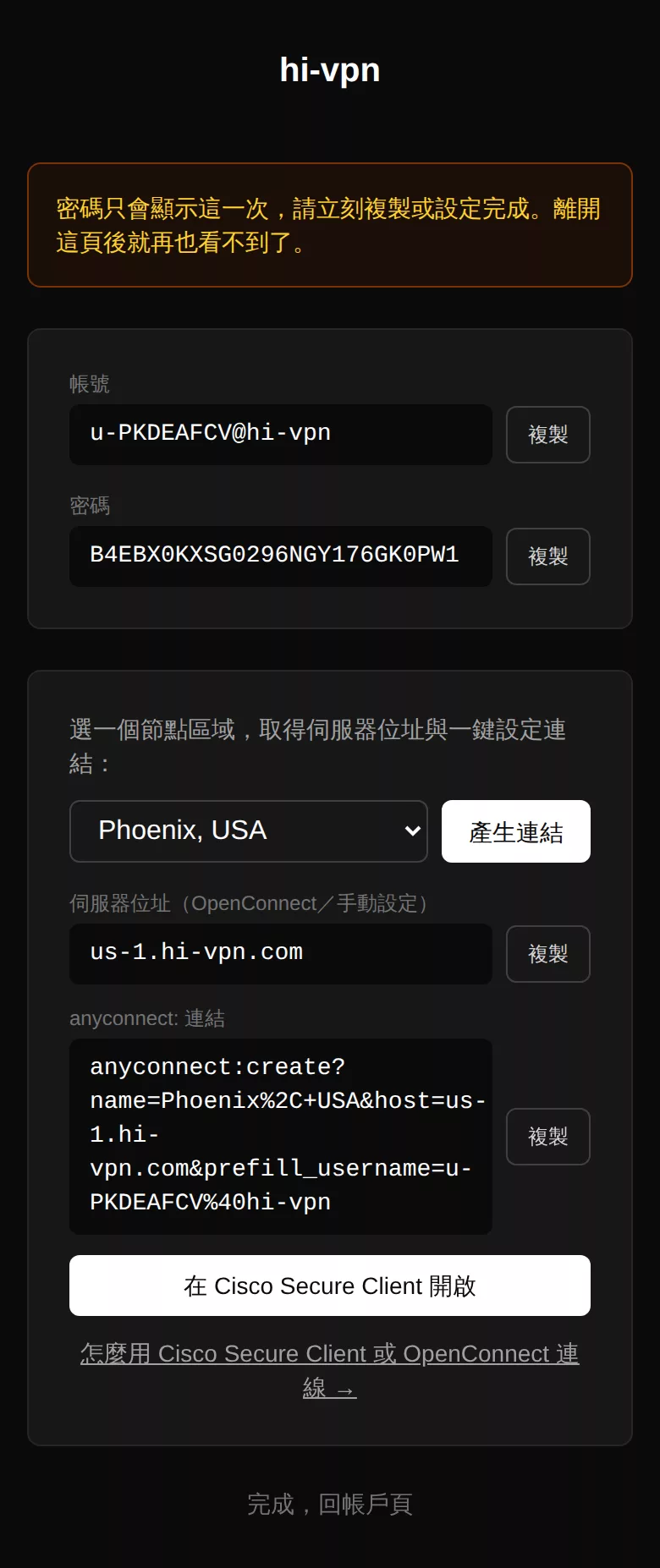
- 在手機上新增裝置,按 產生連結。
- 點 在 Cisco Secure Client 開啟。手機問要不要開啟 App 時按確定。
- 新的連線(例如「Phoenix, USA」)出現在 App 裡,帳號已經填好。
- 打開 VPN 開關,貼上密碼,按 Connect(連線)。
- iOS 或 Android 要求允許 VPN 設定時按允許。完成,已經連上。
手動設定
- 在 Cisco Secure Client 選 Connections(連線)→ Add VPN Connection(新增 VPN 連線)。
- Description(描述):隨意,例如「hi-vpn Phoenix」。Server Address(伺服器位址):新增裝置頁上的伺服器位址,例如
us-1.hi-vpn.com。 - 儲存、打開 VPN,輸入帳號與密碼。
Mac 與 Linux:終端機裡的 openconnect
先安裝 openconnect:
# Mac(用 Homebrew)
brew install openconnect

# Debian / Ubuntu
sudo apt install openconnect

# Fedora
sudo dnf install openconnect
接著用你的伺服器位址與帳號連線:
sudo openconnect us-1.hi-vpn.com --user=u-YZKX8QJP@hi-vpn第一次問密碼的是 sudo,要輸入的是電腦的密碼。openconnect 出現 Password: 時,貼上裝置的密碼。
貼上時畫面不會出現任何字,這是正常的。按 Enter。
Terminal示意動畫看到 Configured as … 就是連上了。按 Ctrl+C 中斷連線。
Linux 桌面:NetworkManager
- 安裝 OpenConnect 外掛,例如
sudo apt install network-manager-openconnect-gnome(Debian/Ubuntu)或sudo dnf install NetworkManager-openconnect-gnome(Fedora)。 - 打開 設定 → 網路 → VPN → +,選 Multi-protocol VPN client (openconnect)。
- VPN Protocol 選 Cisco AnyConnect or openconnect,Gateway(閘道)填伺服器位址,按 新增。
- 打開 VPN,依提示輸入帳號與密碼。
不同桌面環境與版本的選單名稱會略有不同。
Windows:OpenConnect-GUI
- 從 OpenConnect 專案的發行頁面下載並安裝 OpenConnect-GUI。
- 建立新的設定檔。Name:隨意。Gateway:你的伺服器位址,例如
us-1.hi-vpn.com。儲存。 - 按 Connect,輸入帳號與密碼。
路由器:OpenWrt 與 GL.iNet
在路由器上連線,整個家裡或辦公室網路上的東西——電視、遊戲機、NAS——都會走 VPN,而且只算 一台裝置。
- 在 hi-vpn 為路由器新增一台裝置,記下帳號、密碼與伺服器位址。
- 在路由器的 shell 安裝套件:
(較新的 OpenWrt 版本用opkg update && opkg install openconnect luci-proto-openconnectapk add取代opkg install。) - 在 LuCI 到 Network → Interfaces → Add new interface,Protocol 選 OpenConnect。
- VPN Server 填伺服器位址,輸入帳號與密碼。
- 在 Firewall Settings 把這個介面放進 wan 區域,Save & Apply。
GL.iNet 的路由器跑的就是 OpenWrt:從管理介面打開進階設定(LuCI),照同樣的步驟做。路由器無法驗證
伺服器憑證的話,安裝 ca-bundle 套件。
確認有連上
連上之後,在瀏覽器搜尋「what is my IP」,顯示的位置應該是你選的區域。所有流量與 DNS 查詢都走 VPN,不做分流。
管理裝置
帳號頁列出每一台有效的裝置,包括名稱與帳號。
hi-vpn.com/account- 撤銷 會移除這台裝置。它的帳號立刻失效;正在連線的話,約一分鐘內會被中斷。空出來的名額可以給新裝置。
- 換新手機? 撤銷舊的,新增新的。
- 密碼弄丟了? 撤銷這台再新增一次,會拿到新密碼。
- 裝置遺失或被偷? 馬上撤銷。
取消、續費與退款
繼續訂閱
試用期間取消
付費後取消
退款核准
取消
在帳號頁按 管理訂閱與付款方式,在帳單頁面取消訂閱。
- 試用期間取消: 完全不會扣款。裝置用到試用原本結束的那一天。
- 付費之後取消: 不會再扣款。裝置用到已付費的那個月結束。
- 帳號頁會顯示 已取消訂閱 · 日期 到期。
- 改變心意? 在那一天之前,可以在帳單頁面恢復訂閱。
hi-vpn.com/account
到期之後
到期那天帳號回到 Free,大約 15 分鐘內所有裝置都會被移除、斷線。之後想回來,從定價重新 訂閱,再新增裝置——舊裝置的密碼不會恢復。
退款
依服務條款,試用期結束後已經收取的費用 不退款——在試用期間取消就完全不用付錢。如果 出了差錯(例如被重複扣款),用你的帳號 Email 寫信到 support@hi-vpn.com。
疑難排解
客戶端顯示「Login failed」或「authentication failed」
- 重新貼一次密碼——它很長、分大小寫,前後不能有空白。
- 確認帳號有包含
@hi-vpn。 - 這台裝置還在帳號頁上嗎?被撤銷的裝置無法登入。
- 訂閱還有效嗎?訂閱結束時裝置會被移除。
- 同一組裝置帳號是不是已經在別的地方連著?每台裝置同時只能有一條連線。
「Device limit reached」(已達裝置上限)
你已經有 5 台裝置。先在帳號頁撤銷一台,再新增。
點「在 Cisco Secure Client 開啟」沒反應
安裝 Cisco Secure Client、在它的設定裡允許 External Control,或改用手動設定。
連上了,但網頁打不開
中斷再重新連線,或換一個網路試試。一直發生的話,寫信告訴我們時間、區域與你用的客戶端。
在家可以,在公司或學校不行
我們走 443 埠,大多數網路都放行。有些網路會刻意封鎖 VPN,這種情況我們無法保證能連上。
付款之後帳號還是顯示 Free
一分鐘後重新整理。還是 Free 的話,寫信到 support@hi-vpn.com。
忘記 hi-vpn 的登入密碼
用註冊時的 Email 寫信到 support@hi-vpn.com。
隱私與你的資料
- 我們不保存你的 IP 位址、瀏覽內容與 DNS 查詢。
- 連線只記錄兩個字母的國碼,而且只在連線期間存在。
- 我們保存你的 Email、Stripe 客戶編號,以及每台裝置的名稱、帳號與打亂過的密碼。
- 要刪除帳號或取得你的資料副本,寫信到 privacy@hi-vpn.com。
詳細內容見隱私政策(英文)。
還是卡住了?
寫信給我們,附上你用的裝置與客戶端——但絕對不要附上密碼。support@hi-vpn.com