帮助中心
hi-vpn 没有自家 App。它用的是 Cisco AnyConnect 协议,所以用 Cisco Secure Client 或开源的 OpenConnect 就能连——手机、电脑、路由器都已经有现成的客户端。这一页从头讲到尾:注册、付款、 连接、管理设备、取消与退款。
快速开始
- 用 Email、Apple 或 Google 创建账号。
- 开始 7 天免费试用——试用结束前取消不收费。
- 添加设备。每部手机、每台电脑、每台路由器各有自己的账号与密码。
- 连上 VPN:Cisco Secure Client(iPhone、iPad、Android)或 OpenConnect(Mac、Windows、Linux、路由器)。用 Cisco Secure Client 的话,先在它的设置里把 External Control 设成 Enabled——为什么。
创建账号
打开登录页。可以直接用 Apple 或 Google 继续,或用 Email 加上至少 8 个字符的密码注册。
hi-vpn.com/login- 选 注册,填入 Email 与密码。
- 等密码下方的安全检查出现对勾,通常会自己通过。
- 点 创建账号。
- 打开确认邮件、点里面的链接完成注册。之后选 登录,用同一组 Email 与密码登录。
hi-vpn.com/login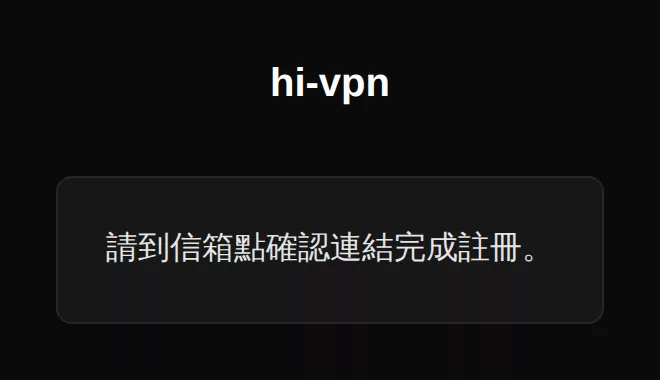
退出登录 在账号页右上角。
开始免费试用
只有一个方案:每月 $5.99,最多 5 台设备,含 7 天免费试用。
- 先登录,到定价点 开始 7 天免费试用。
- 你会被带到 Stripe 的安全付款页,填入信用卡。有优惠码的话在这里输入。
- 点 开始试用。回到账号页,会看到 Pro。
hi-vpn.com/zh/#pricing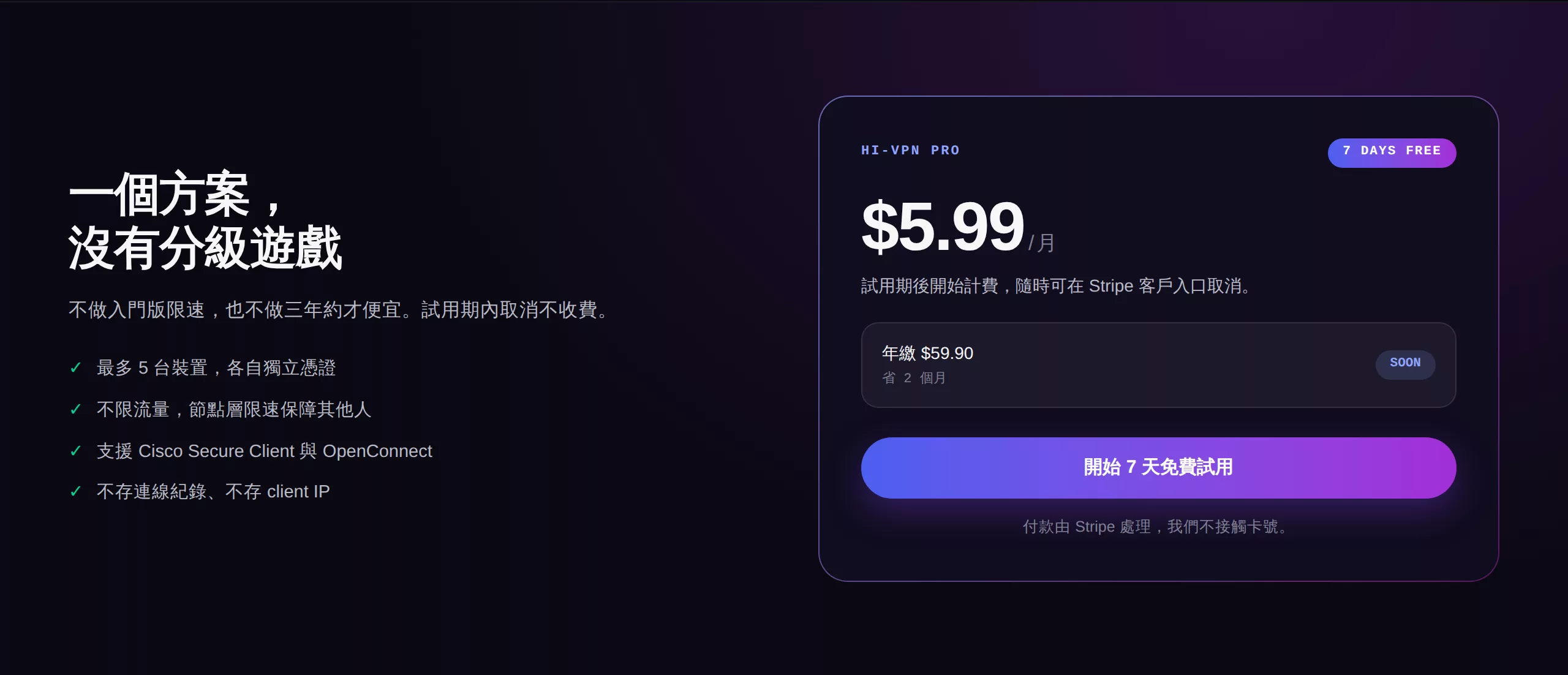
checkout.stripe.com示意动画hi-vpn Pro
免费试用 7 天
之后每月 $5.99
添加优惠码
卡片信息
试用结束前不会扣款。
付款方式已设置,正在回到 hi-vpn…
开始试用需要一张卡,但 7 天内不会扣款。没有取消的话,试用结束那天扣第一笔 $5.99,之后每个月 同一天自动续费。
账号页随时告诉你接下来会发生什么:
| 账号页显示 | 意思 |
|---|---|
| 免费试用中 · 日期 首次扣款 | 还在试用。那一天扣第一笔 $5.99。 |
| 日期 自动续费 | 订阅中。那一天扣下一个月。 |
| 已取消订阅 · 日期 到期 | 你已经取消。不会再扣款;设备用到那一天为止。 |
hi-vpn.com/account
付款后一分钟账号页还显示 Free,刷新一次。还是一样的话发邮件到 support@hi-vpn.com——付款记录都在。
账单与付款方式
在账号页点 管理订阅与付款方式,会打开 Stripe 的账单页面,可以:
- 更换付款的银行卡,
- 查看、下载过去的账单,
- 取消订阅(见取消、续费与退款)。
hi-vpn.com/account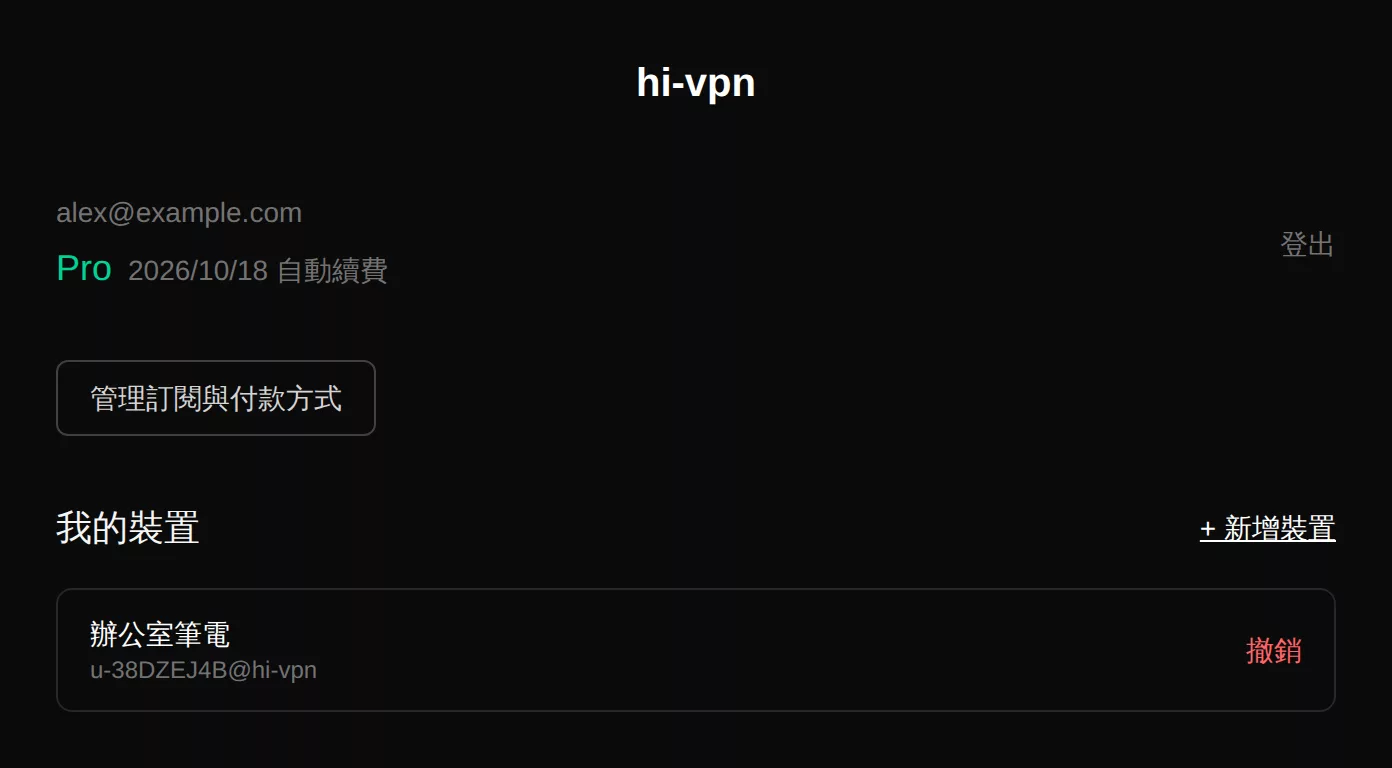
扣款失败的话,Stripe 会在接下来几天重试。重试期间你仍然是 Pro,设备照常能用——请到账单页面换一张卡。 所有重试都失败,订阅就会结束,设备也会停止工作。
添加设备
每一台设备——手机、笔记本、路由器——都有 自己的账号与密码,同时最多 5 台。
hi-vpn.com/setuphi-vpn.com/setup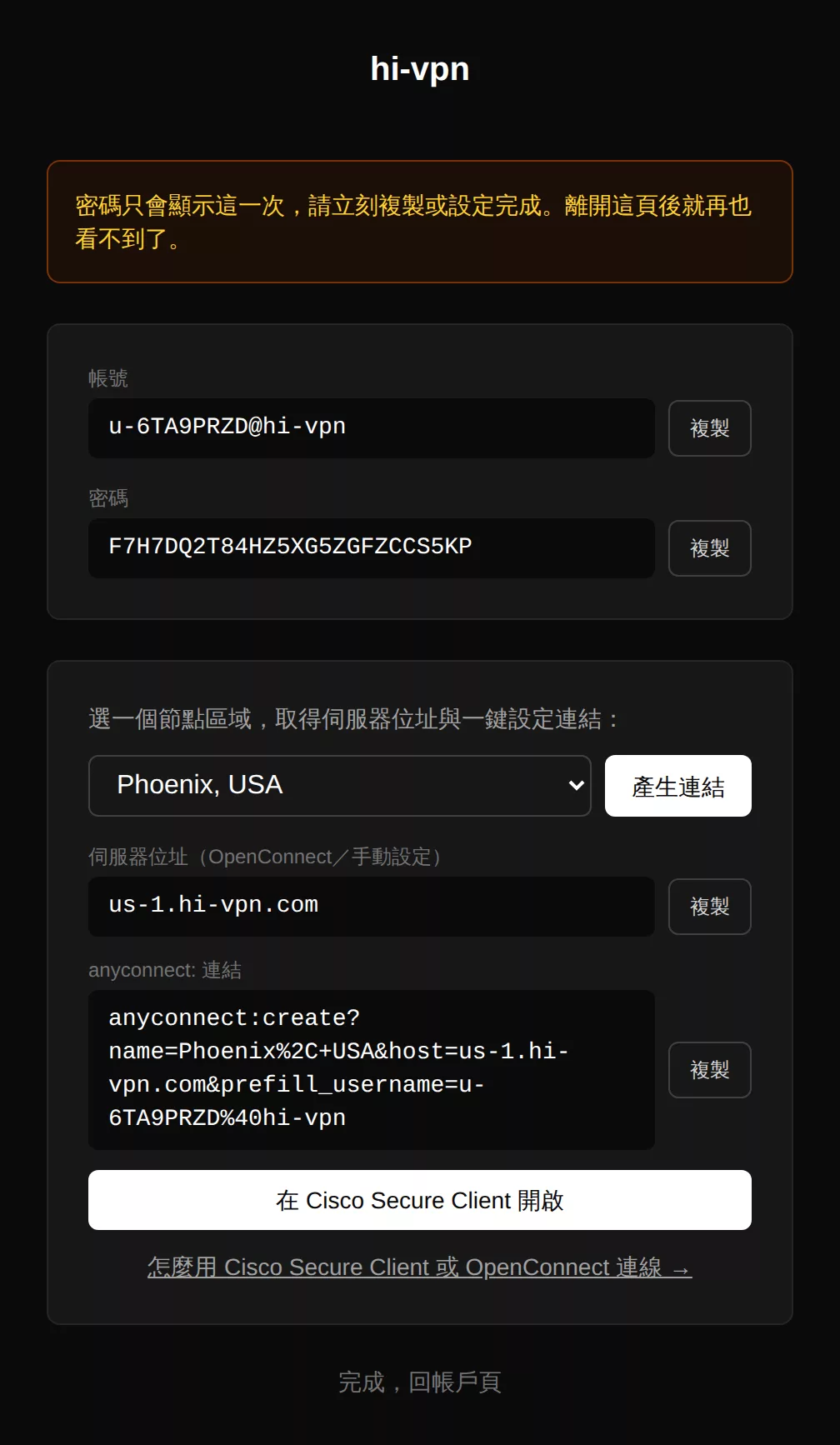
一台设备一组账号。 同一组账号同时只能从一个地方连接。两台设备共用一组的话,第一台连着的时候第二台连不上—— 请每台各添加一组。
只要订阅有效,设备就一直能用,不用每个月重建。
已经有 5 台时会看到 Device limit reached(已达设备上限)。先撤销一台不用的。
hi-vpn.com/setup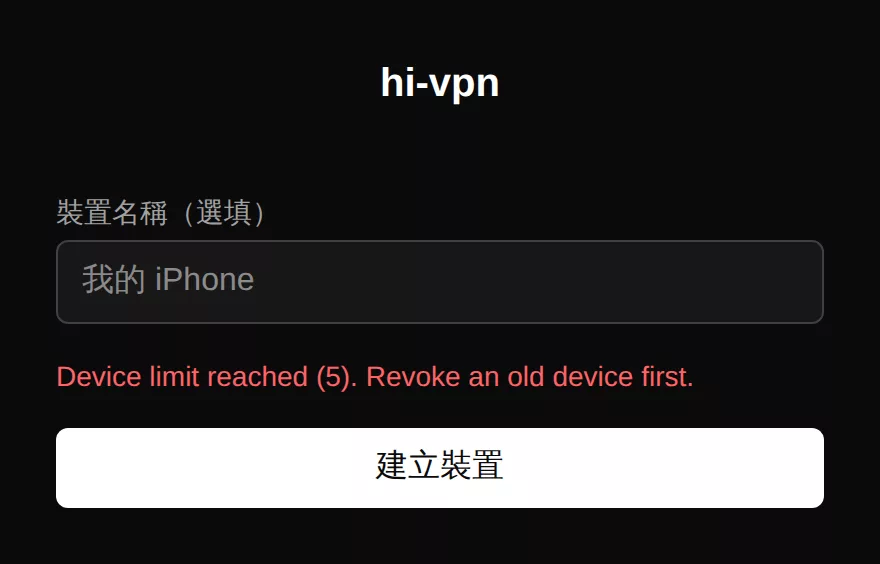
还没有服务器的区域
我们只在有人用的地方开服务器,但每个区域你都能选。选的区域如果还没有服务器,创建设备的同时就会开一台,通常 2–5 分钟。账号、密码和链接当下就给你;页面上实时显示服务器的进度,好了会告诉你可以连接了。
- 不想一直开着页面的话,点 服务器好了发邮件通知我。邮件里会说服务器好了,附上服务器地址、账号和链接——没有密码,密码只在页面上显示那一次。
- 每天可以开一个新区域。看到 暂时无法开新区域 的话,请先选已经在运行的区域——这时候没有创建任何设备。
- 一整天没有人连接的服务器会被关掉。其他区域的设备照常可用;要再用这个区域,再选一次它就会重新开。
连上 VPN
该用哪个客户端?
| 设备 | 用什么 | 怎么设置 |
|---|---|---|
| iPhone、iPad | Cisco Secure Client(App Store,免费) | 一键链接或手动 |
| Android | Cisco Secure Client(Google Play,免费) | 一键链接或手动 |
| Mac | openconnect(Homebrew) | 终端 |
| Windows | OpenConnect-GUI | App |
| Linux | NetworkManager 或 openconnect | 系统设置或终端 |
| 路由器 | OpenWrt/GL.iNet 加装 OpenConnect 软件包 | 路由器 |
Mac 或 Windows 上已经有 Cisco Secure Client(例如公司装的)?也能用——照手动设置添加一个连接、填服务器地址。
全程走 443 端口,跟一般的 https 网站同一个端口,所以多数公司、学校、酒店的网络也连得上。
iPhone、iPad 与 Android:Cisco Secure Client
到 App Store 或 Google Play 安装 Cisco Secure Client,免费。
hi-vpn
设备已创建
服务器地址
us-1.hi-vpn.com
Cisco Secure Client
AnyConnect VPN
未连接
连接
Phoenix, USA
us-1.hi-vpn.com
Phoenix, USA
账号
u-YZKX8QJP@hi-vpn
密码
••••••••••••••••••••••••••
Cisco Secure Client
AnyConnect VPN
● 已连接
Phoenix, USA
us-1.hi-vpn.com
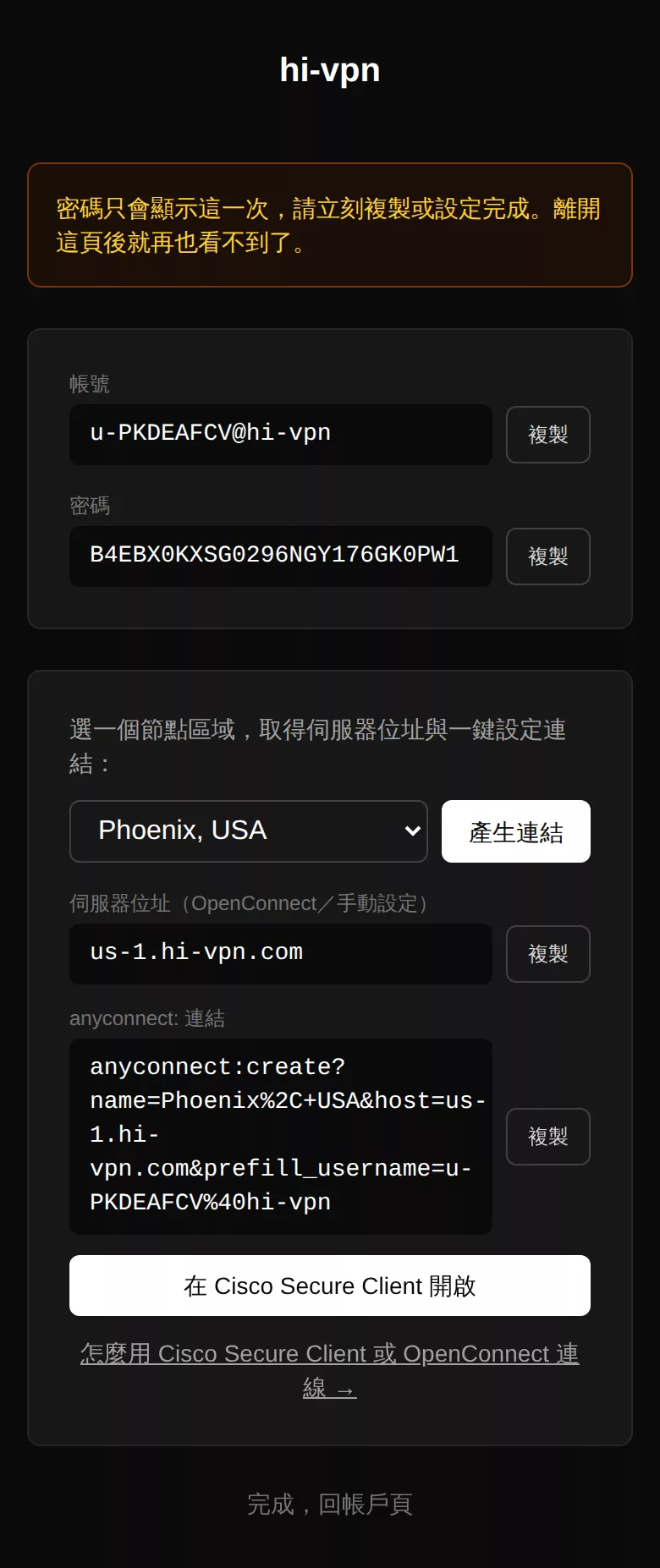
- 在手机上添加设备,点 生成链接。
- 点 在 Cisco Secure Client 打开。手机问要不要打开 App 时点确定。
- 新的连接(例如“Phoenix, USA”)出现在 App 里,账号已经填好。
- 打开 VPN 开关,粘贴密码,点 Connect(连接)。
- iOS 或 Android 要求允许 VPN 配置时点允许。完成,已经连上。
手动设置
- 在 Cisco Secure Client 选 Connections(连接)→ Add VPN Connection(添加 VPN 连接)。
- Description(描述):随意,例如“hi-vpn Phoenix”。Server Address(服务器地址):添加设备页上的服务器地址,例如
us-1.hi-vpn.com。 - 保存、打开 VPN,输入账号与密码。
Mac 与 Linux:终端里的 openconnect
先安装 openconnect:
# Mac(用 Homebrew)
brew install openconnect

# Debian / Ubuntu
sudo apt install openconnect

# Fedora
sudo dnf install openconnect
接着用你的服务器地址与账号连接:
sudo openconnect us-1.hi-vpn.com --user=u-YZKX8QJP@hi-vpn第一次问密码的是 sudo,要输入的是电脑的密码。openconnect 出现 Password: 时,粘贴设备的密码。
粘贴时屏幕上不会出现任何字,这是正常的。按 Enter。
Terminal示意动画看到 Configured as … 就是连上了。按 Ctrl+C 断开连接。
Linux 桌面:NetworkManager
- 安装 OpenConnect 插件,例如
sudo apt install network-manager-openconnect-gnome(Debian/Ubuntu)或sudo dnf install NetworkManager-openconnect-gnome(Fedora)。 - 打开 设置 → 网络 → VPN → +,选 Multi-protocol VPN client (openconnect)。
- VPN Protocol 选 Cisco AnyConnect or openconnect,Gateway(网关)填服务器地址,点 添加。
- 打开 VPN,按提示输入账号与密码。
不同桌面环境与版本的菜单名称会略有不同。
Windows:OpenConnect-GUI
- 从 OpenConnect 项目的发布页面下载并安装 OpenConnect-GUI。
- 创建新的配置文件。Name:随意。Gateway:你的服务器地址,例如
us-1.hi-vpn.com。保存。 - 点 Connect,输入账号与密码。
路由器:OpenWrt 与 GL.iNet
在路由器上连接,整个家里或办公室网络上的东西——电视、游戏机、NAS——都会走 VPN,而且只算 一台设备。
- 在 hi-vpn 为路由器添加一台设备,记下账号、密码与服务器地址。
- 在路由器的 shell 安装软件包:
(较新的 OpenWrt 版本用opkg update && opkg install openconnect luci-proto-openconnectapk add取代opkg install。) - 在 LuCI 到 Network → Interfaces → Add new interface,Protocol 选 OpenConnect。
- VPN Server 填服务器地址,输入账号与密码。
- 在 Firewall Settings 把这个接口放进 wan 区域,Save & Apply。
GL.iNet 的路由器跑的就是 OpenWrt:从管理界面打开高级设置(LuCI),照同样的步骤做。路由器无法验证
服务器证书的话,安装 ca-bundle 软件包。
确认有连上
连上之后,在浏览器搜索“what is my IP”,显示的位置应该是你选的区域。所有流量与 DNS 查询都走 VPN,不做分流。
管理设备
账号页列出每一台有效的设备,包括名称与账号。
hi-vpn.com/account- 撤销 会移除这台设备。它的账号立刻失效;正在连接的话,约一分钟内会被中断。空出来的名额可以给新设备。
- 换新手机? 撤销旧的,添加新的。
- 密码弄丢了? 撤销这台再添加一次,会拿到新密码。
- 设备丢失或被偷? 马上撤销。
取消、续费与退款
继续订阅
试用期间取消
付费后取消
退款通过
取消
在账号页点 管理订阅与付款方式,在账单页面取消订阅。
- 试用期间取消: 完全不会扣款。设备用到试用原本结束的那一天。
- 付费之后取消: 不会再扣款。设备用到已付费的那个月结束。
- 账号页会显示 已取消订阅 · 日期 到期。
- 改变心意? 在那一天之前,可以在账单页面恢复订阅。
hi-vpn.com/account
到期之后
到期那天账号回到 Free,大约 15 分钟内所有设备都会被移除、断开。之后想回来,从定价重新 订阅,再添加设备——旧设备的密码不会恢复。
退款
依服务条款,试用期结束后已经收取的费用 不退款——在试用期间取消就完全不用付钱。如果 出了差错(例如被重复扣款),用你的账号 Email 发邮件到 support@hi-vpn.com。
疑难解答
客户端显示“Login failed”或“authentication failed”
- 刚添加的设备?服务器约 1 分钟内才会认得它——等一分钟再试一次。
- 重新粘贴一次密码——它很长、区分大小写,前后不能有空格。
- 确认账号有包含
@hi-vpn。账号也区分大小写,用粘贴的,不要手敲。 - 这台设备还在账号页上吗?被撤销的设备无法登录。
- 订阅还有效吗?订阅结束时设备会被移除。
- 同一组设备账号是不是已经在别的地方连着?每台设备同时只能有一条连接。
“Device limit reached”(已达设备上限)
你已经有 5 台设备。先在账号页撤销一台,再添加。
点“在 Cisco Secure Client 打开”没反应
安装 Cisco Secure Client、在它的设置里把 External Control 设成 Enabled,或改用手动设置。
连上了,但网页打不开
断开再重新连接,或换一个网络试试。一直发生的话,发邮件告诉我们时间、区域与你用的客户端。
在家可以,在公司或学校不行
我们走 443 端口,大多数网络都放行。有些网络会刻意封锁 VPN,这种情况我们无法保证能连上。
付款之后账号还是显示 Free
一分钟后刷新。还是 Free 的话,发邮件到 support@hi-vpn.com。
忘记 hi-vpn 的登录密码
用注册时的 Email 发邮件到 support@hi-vpn.com。
隐私与你的数据
- 我们不保存你的 IP 地址、浏览内容与 DNS 查询。
- 连接只记录两个字母的国家代码,而且只在连接期间存在。
- 我们保存你的 Email、Stripe 客户编号,以及每台设备的名称、账号与打乱过的密码。
- 要删除账号或获取你的数据副本,发邮件到 privacy@hi-vpn.com。
详细内容见隐私政策(英文)。
还是卡住了?
写信给我们,附上你用的设备与客户端——但绝对不要附上密码。support@hi-vpn.com