iPhone 與 iPad(Cisco Secure Client)
到 App Store 安裝 Cisco Secure Client,免費。
把 External Control 設成 Enabled
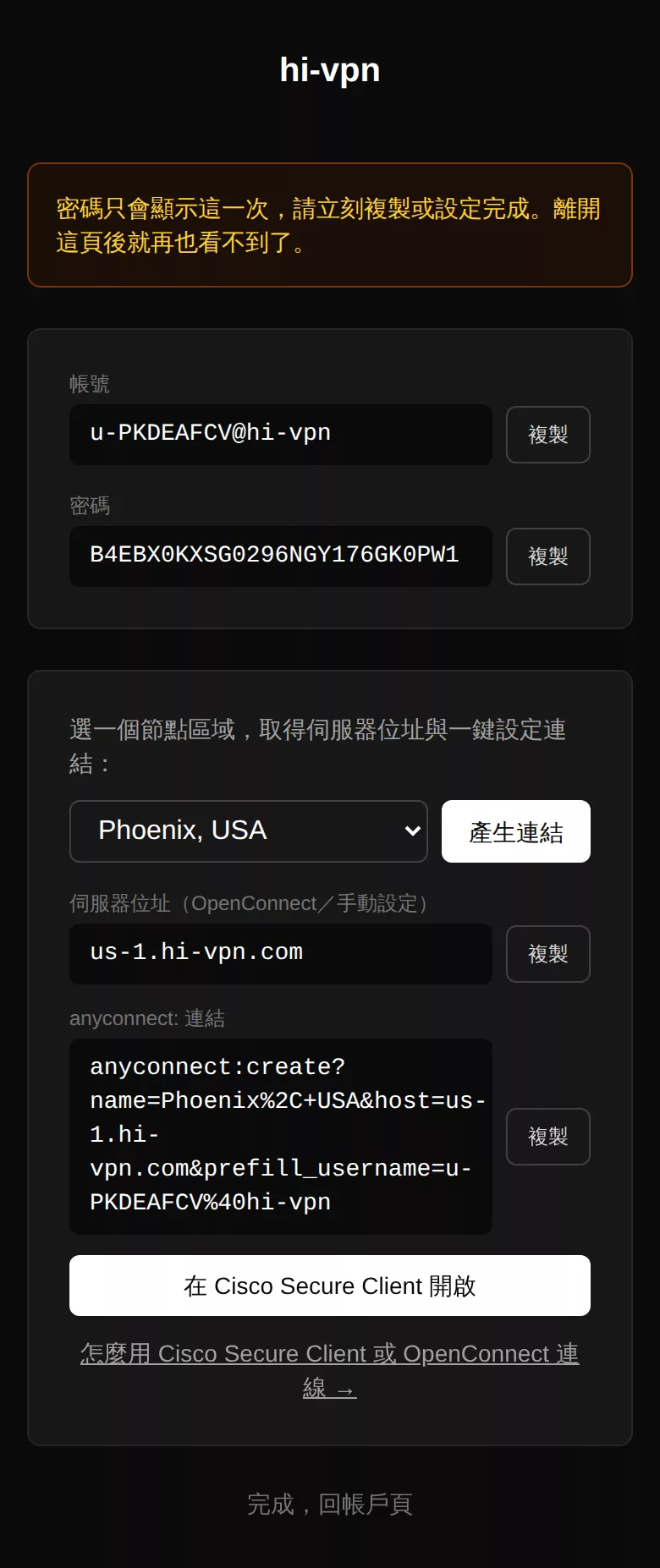
一鍵加入連線
hi-vpn
裝置已建立
伺服器位址
us-1.hi-vpn.com
在 Cisco Secure Client 開啟
Cisco Secure Client
AnyConnect VPN
未連線
連線
Phoenix, USA
us-1.hi-vpn.com
Phoenix, USA
帳號
u-YZKX8QJP@hi-vpn
密碼
••••••••••••••••••••••••••
連線
Cisco Secure Client
AnyConnect VPN
● 已連線
✓
Phoenix, USA
us-1.hi-vpn.com
- 在手機上新增裝置。建好之後,頁面上會出現 在 Cisco Secure Client 開啟。
- 點 在 Cisco Secure Client 開啟。手機問要不要開啟 App 時按確定。
- 新的連線(例如「Phoenix, USA」)出現在 App 裡,帳號已經填好。
- 打開 VPN 開關,貼上密碼,按 Connect(連線)。
- iOS 或 Android 要求允許 VPN 設定時按允許。完成,已經連上。
手動設定
- 在 Cisco Secure Client 選 Connections(連線)→ Add VPN Connection(新增 VPN 連線)。
- Description(描述):隨意,例如「hi-vpn Phoenix」。Server Address(伺服器位址):新增裝置頁上的伺服器位址,例如
us-1.hi-vpn.com。 - 儲存、打開 VPN,輸入帳號與密碼。
還是卡住了?
寫信給我們,附上你用的裝置與客戶端——但絕對不要附上密碼。 support@hi-vpn.com