新增與管理裝置
新增裝置、讓它持續可用,不再使用時撤銷它。
新增裝置
每一台裝置——手機、筆電、路由器——都有 自己的帳號與密碼,同時最多 5 台。
hi-vpn.com/setuphi-vpn.com/setup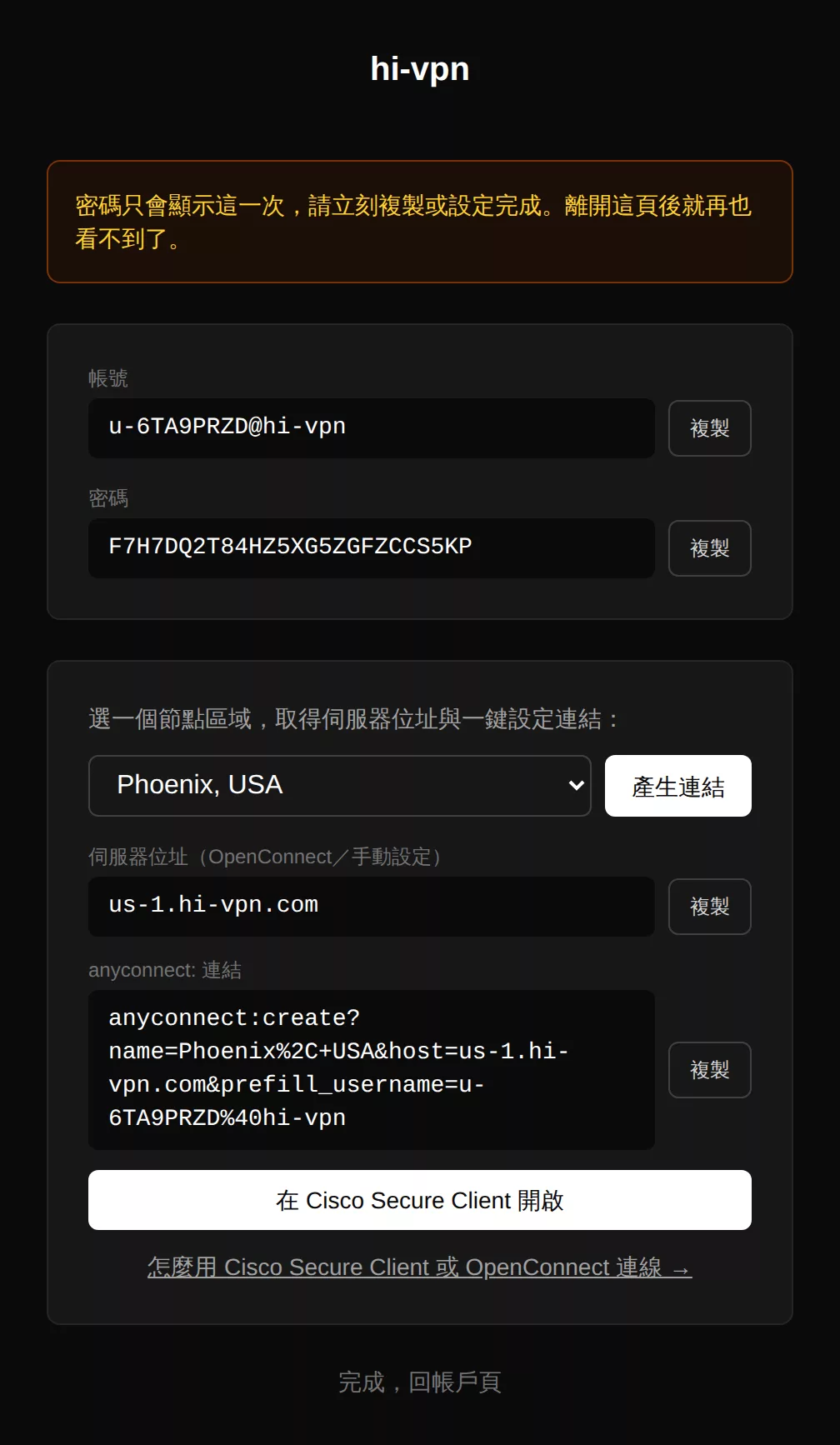
伺服器約 1 分鐘後才會認得新裝置。客戶端一建好就顯示登入失敗的話,等一分鐘再試一次。
一台裝置一組帳號
一台裝置一組帳號。 同一組帳號同時只能從一個地方連線。兩台裝置共用一組的話,第一台連著的時候第二台連不上—— 請每台各新增一組。
只要訂閱有效,裝置就一直能用,不用每個月重建。
裝置上限
已經有 5 台時會看到 Device limit reached (5). Revoke an old device first.(已達裝置上限;這則訊息不論網站用什麼語言都是英文)。 不會建立任何東西,也不會開伺服器。先撤銷一台不用的。
hi-vpn.com/setup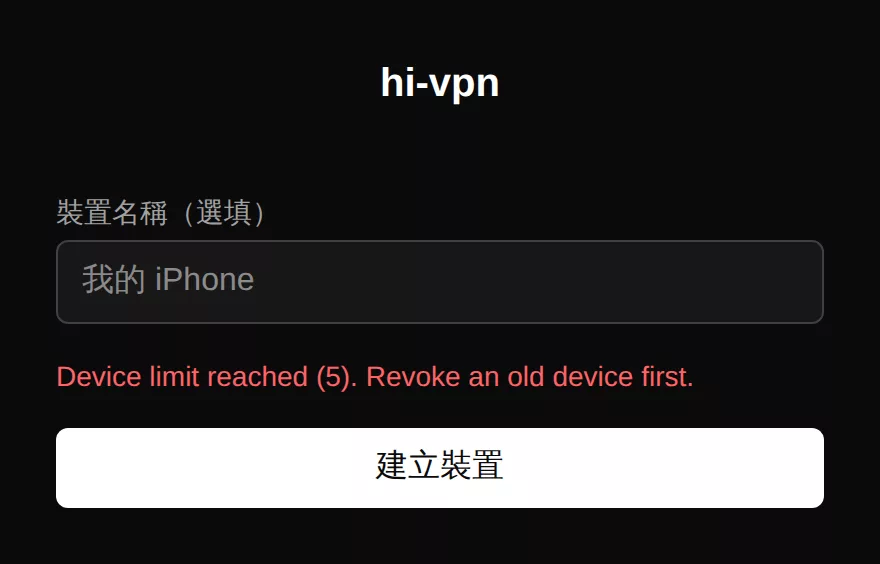
還沒有伺服器的區域
我們只在有人用的地方開伺服器,但每個區域你都能選。選的區域如果還沒有伺服器,建立裝置的同時就會開一台,通常 2–5 分鐘。帳號、密碼和連結當下就給你;頁面上即時顯示伺服器的進度——訂購伺服器、機器開機中、安裝 VPN、申請 TLS 憑證——好了會告訴你可以連線了。
hi-vpn.com/setup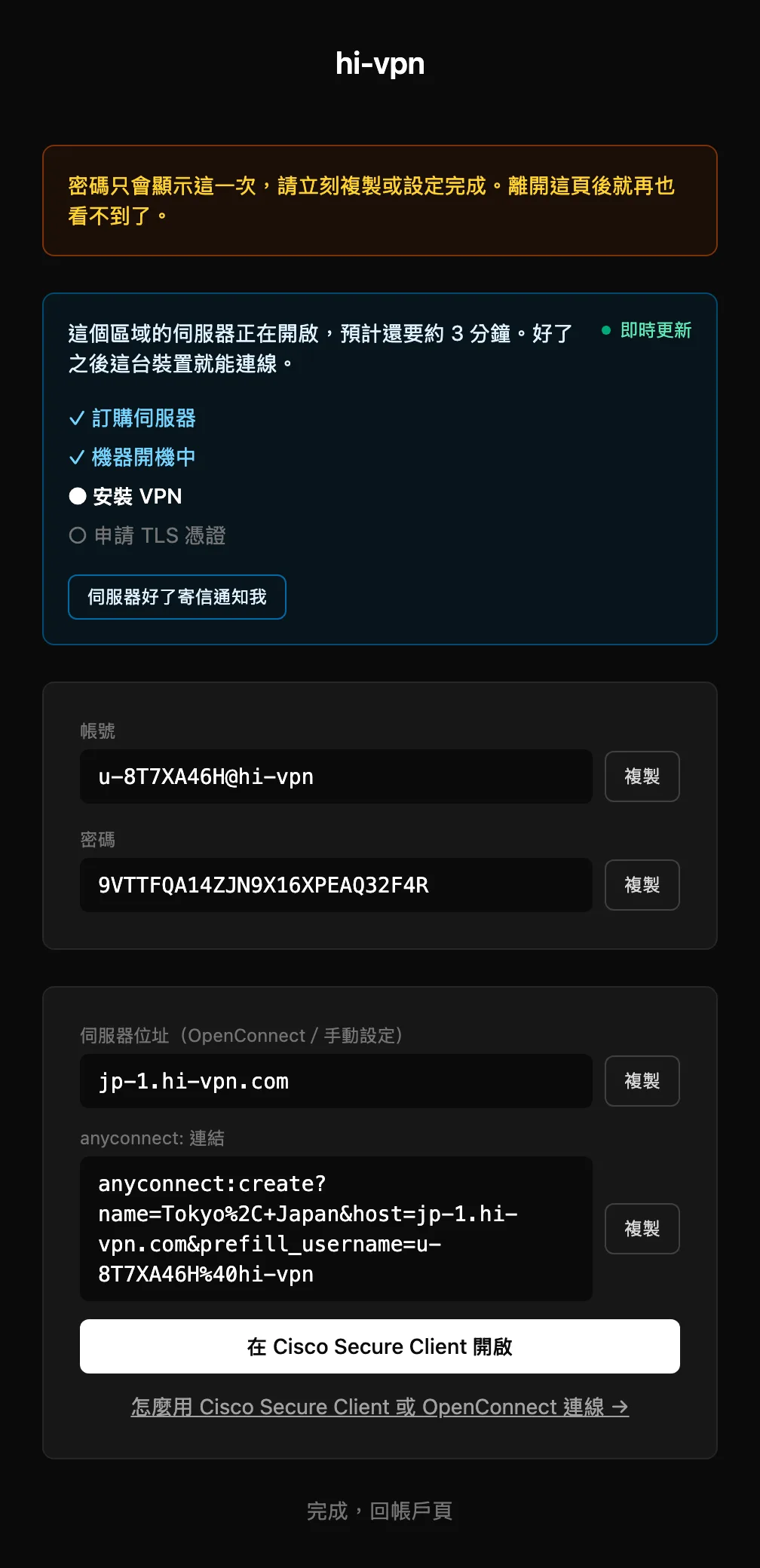
- 不想一直開著頁面的話,按 伺服器好了寄信通知我。信裡會說伺服器好了,附上伺服器位址、帳號和連結——沒有密碼,密碼只在頁面上顯示那一次。
- 每天可以開一個新區域。看到 暫時無法開新區域 的話,請先選已經在運作的區域——這時候沒有建立任何裝置。
- 如果頁面說 這次伺服器沒有開成,裝置還是建好了。稍後再試這個區域,或改選別的區域——不需要的裝置可以撤銷。
- 一整天沒有人連的伺服器會被關掉。之後再連那個區域,要等那裡重新開了伺服器才連得上。
你的裝置不綁區域。 每一台在運作的伺服器都認得你所有裝置的帳號。要把被關掉的區域叫回來,就在那個區域新增一台裝置:伺服器會用 同一個伺服器位址 重新開, 你之前為那個區域設定的裝置不用改任何東西就能再用。多出來的那台裝置不是必須的——不想留就撤銷(撤銷之前它會佔你 5 台名額的其中一個)。
如果頁面說這個區域的伺服器正在關閉,等幾分鐘再試。
管理裝置
帳號頁列出每一台有效的裝置,包括名稱與帳號。
hi-vpn.com/account- 撤銷 會移除這台裝置。它的帳號立刻失效;正在連線的話,約一分鐘內會被中斷。空出來的名額可以給新裝置。
- 換新手機? 撤銷舊的,新增新的。
- 密碼弄丟了? 撤銷這台再新增一次,會拿到新密碼。
- 裝置遺失或被偷? 馬上撤銷。
還是卡住了?
寫信給我們,附上你用的裝置與客戶端——但絕對不要附上密碼。 support@hi-vpn.com