添加与管理设备
添加设备、让它持续可用,不再使用时撤销它。
添加设备
每一台设备——手机、笔记本、路由器——都有 自己的账号与密码,同时最多 5 台。
hi-vpn.com/setuphi-vpn.com/setup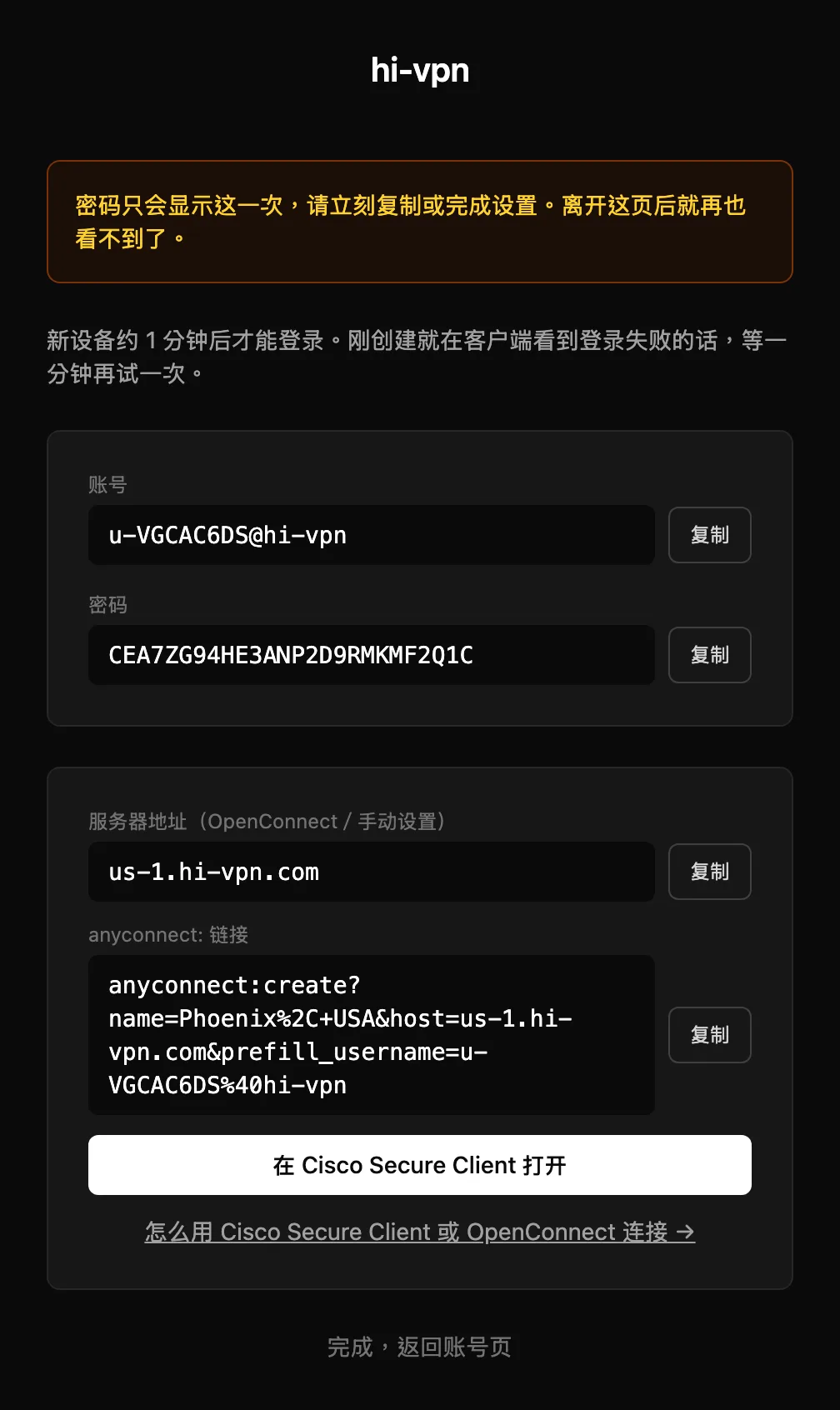
服务器约 1 分钟后才会认得新设备。客户端一建好就显示登录失败的话,等一分钟再试一次。
一台设备一组账号
一台设备一组账号。 同一组账号同时只能从一个地方连接。两台设备共用一组的话,第一台连着的时候第二台连不上—— 请每台各添加一组。
只要订阅有效,设备就一直能用,不用每个月重建。
设备上限
已经有 5 台时会看到 Device limit reached (5). Revoke an old device first.(已达设备上限;这条消息不论网站用什么语言都是英文)。 不会创建任何东西,也不会开服务器。先撤销一台不用的。
hi-vpn.com/setup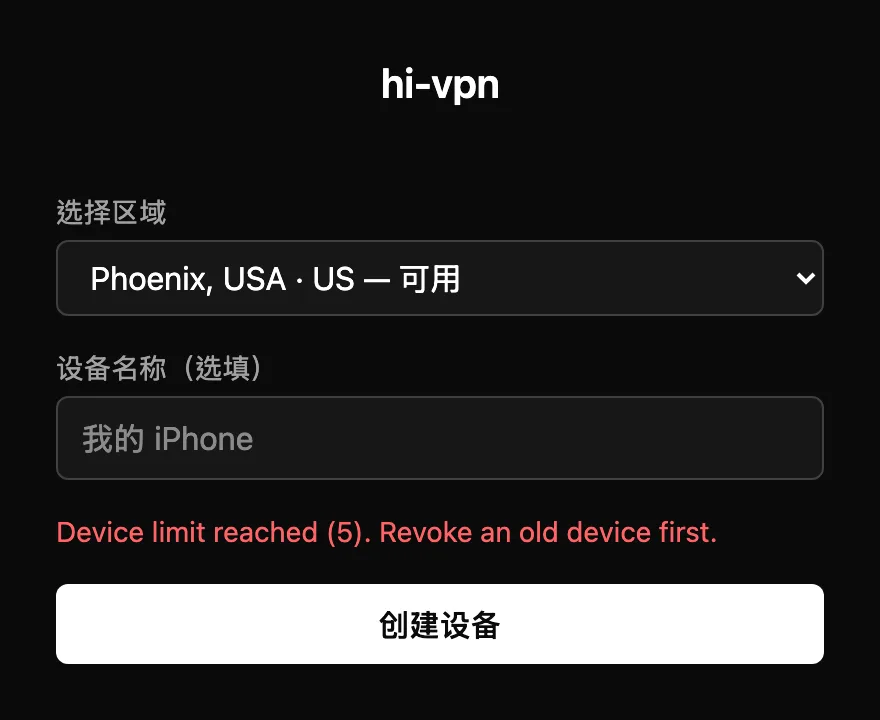
还没有服务器的区域
我们只在有人用的地方开服务器,但每个区域你都能选。选的区域如果还没有服务器,创建设备的同时就会开一台,通常 2–5 分钟。账号、密码和链接当下就给你;页面上实时显示服务器的进度——订购服务器、机器开机中、安装 VPN、申请 TLS 证书——好了会告诉你可以连接了。
hi-vpn.com/setup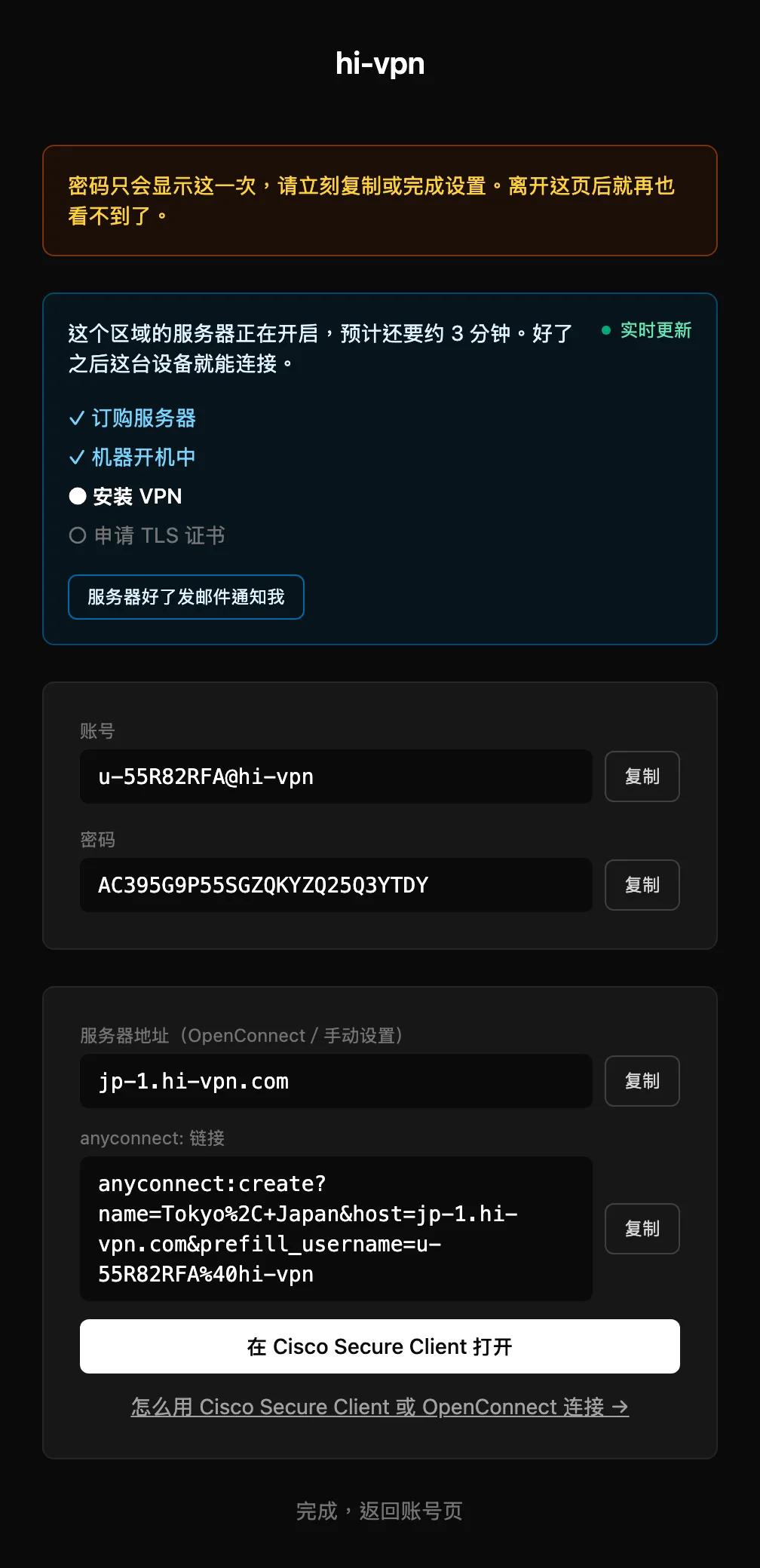
- 不想一直开着页面的话,点 服务器好了发邮件通知我。邮件里会说服务器好了,附上服务器地址、账号和链接——没有密码,密码只在页面上显示那一次。
- 每天可以开一个新区域。看到 暂时无法开新区域 的话,请先选已经在运行的区域——这时候没有创建任何设备。
- 如果页面说 这次服务器没有开成,设备还是建好了。稍后再试这个区域,或改选别的区域——不需要的设备可以撤销。
- 一整天没有人连的服务器会被关掉。之后再连那个区域,要等那里重新开了服务器才连得上。
你的设备不绑定区域。 每一台在运行的服务器都认得你所有设备的账号。要把被关掉的区域叫回来,就在那个区域添加一台设备:服务器会用 同一个服务器地址 重新开, 你之前为那个区域设置的设备不用改任何东西就能再用。多出来的那台设备不是必须的——不想留就撤销(撤销之前它会占你 5 台名额中的一个)。
如果页面说这个区域的服务器正在关闭,等几分钟再试。
管理设备
账号页列出每一台有效的设备,包括名称与账号。
hi-vpn.com/account- 撤销 会移除这台设备。它的账号立刻失效;正在连接的话,约一分钟内会被断开。空出来的名额可以给新设备。
- 换新手机? 撤销旧的,添加新的。
- 密码弄丢了? 撤销这台再添加一次,会拿到新密码。
- 设备丢失或被偷? 马上撤销。
还是卡住了?
写信给我们,附上你用的设备与客户端——但绝对不要附上密码。 support@hi-vpn.com